


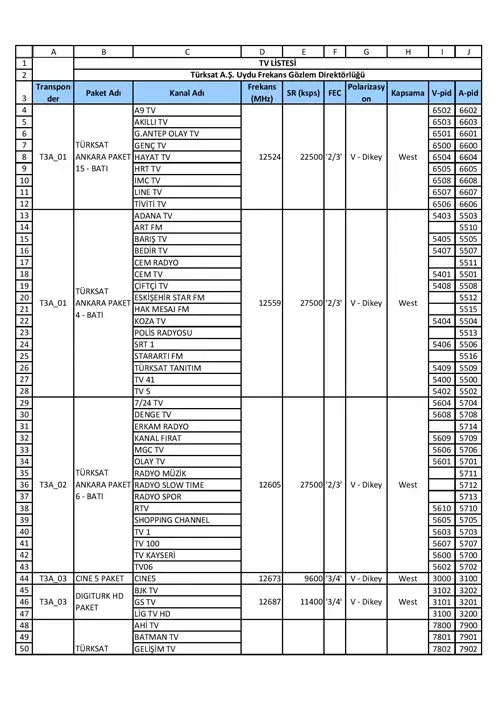
Neden Türksat Kanal Listesi Güncelleme Yapılmalı?
Televizyon yayıncılığında sürekli bir değişim söz konusudur. Yeni kanallar yayına girebilir, mevcut kanalların frekansları değişebilir veya bazı kanallar yayından kaldırılabilir. Türksat, Türkiye’nin en yaygın uydu platformlarından biri olduğu için, kanal listenizi düzenli olarak güncellemek:
- Yeni ve popüler kanalları kaçırmamanızı sağlar.
- Kaldırılan veya frekansı değişen kanalların yerini otomatik olarak düzeltir.
- Televizyonunuzun daha verimli çalışmasına yardımcı olur.
- İzleme deneyiminizi kesintisiz hale getirir.
Türksat Kanal Listesi Güncelleme Yöntemleri
Türksat kanal listesi güncelleme işlemini gerçekleştirmek için iki temel yöntem bulunur: otomatik güncelleme ve manuel güncelleme. Her iki yöntemin de kendine göre avantajları ve dezavantajları vardır.
1. Otomatik Kanal Güncelleme
Çoğu modern uydu alıcısı, Türksat kanal listesini otomatik olarak güncelleme özelliğine sahiptir. Bu yöntem, kullanıcılar için en pratik ve zahmetsiz olanıdır. Otomatik güncelleme genellikle şu durumlarda devreye girer:
- Cihazın ilk kurulumu sırasında.
- Cihazın belirli aralıklarla (örneğin her gün belirli bir saatte) kontrol etmesiyle.
- Türksat’ın gönderdiği özel güncellemelerle.
Otomatik Güncelleme Nasıl Çalışır?
Uydu alıcınız, Türksat’ın gönderdiği sinyalleri tarayarak yeni frekansları, eklenen kanalları veya değişen yayın bilgilerini algılar. Bu bilgiler doğrultusunda, mevcut kanal listenizi günceller. Bu süreç genellikle arka planda gerçekleştiği için kullanıcı müdahalesi gerektirmez.
Otomatik Güncelleme İçin Yapılması Gerekenler
Otomatik güncellemenin sorunsuz çalışması için aşağıdaki adımları izlemeniz önerilir:
- Cihaz Ayarlarını Kontrol Edin: Uydu alıcınızın menüsünden “Kurulum”, “Ayarlar” veya “Kanal Arama” gibi bölümlere gidin.
- Otomatik Güncelleme Seçeneğini Aktif Edin: Menüde “Otomatik Güncelleme”, “Şebeke Arama” veya benzeri bir seçeneği bulun ve aktif olduğundan emin olun.
- Cihazınızı Açık Bırakın: Otomatik güncellemelerin gerçekleşebilmesi için uydu alıcınızın tamamen kapalı (stand-by modunda değil) olması yerine açık bırakılması veya belirli bir süre beklemesi gerekebilir. Cihazınızın kullanım kılavuzunda bu bilgi yer alabilir.
- Güç Tasarrufu Modlarını Gözden Geçirin: Bazı cihazlar, güç tasarrufu modunda güncellemeleri durdurabilir. Bu ayarları kontrol edin.
2. Manuel Kanal Güncelleme (Kanal Arama)
Otomatik güncellemenin yetersiz kaldığı veya belirli bir kanalın bulunamadığı durumlarda manuel kanal güncelleme işlemi devreye girer. Bu yöntem, belirli frekansları tarayarak yeni kanalları bulmanızı sağlar.
Manuel Kanal Güncelleme Adımları
Manuel kanal güncelleme işlemi, uydu alıcınızın marka ve modeline göre küçük farklılıklar gösterebilir. Ancak genel adımlar şu şekildedir:
- Menüye Giriş: Kumandanızdaki “Menü” tuşuna basın.
- Kurulum veya Ayarlar: Menüden “Kurulum”, “Ayarlar” veya “Kanal Ayarları” seçeneğini seçin.
- Kanal Arama: “Kanal Arama”, “Otomatik Arama” veya “Manuel Arama” seçeneğini bulun.
- Türksat Frekans Bilgileri: Manuel arama için Türksat’ın güncel frekans bilgilerine ihtiyacınız olacaktır. Bu bilgilere genellikle Türksat’ın resmi web sitesinden veya güvenilir uydu forumlarından ulaşabilirsiniz.
Manuel Arama Türleri
Manuel arama yaparken genellikle iki farklı seçenekle karşılaşabilirsiniz:
- Tek Frekans Arama: Belirli bir frekansı tarayarak o frekanstaki tüm kanalları bulmanızı sağlar.
- Şebeke Arama (Network Search): Bu özellik, aynı frekans bandındaki tüm mevcut kanalları otomatik olarak tarar ve listeye ekler. Genellikle daha kapsamlı bir tarama sunar.
Türksat Güncel Frekans Bilgileri (Örnek)
Aşağıdaki tablo, Türksat uydusu için yaygın olarak kullanılan bazı frekans bilgilerini içermektedir. Güncel ve eksiksiz liste için Türksat’ın resmi kaynaklarını kontrol etmeniz önemlidir.
| Uydu | Frekans | Polarizasyon | Sembol Oranı (SR) | FEC |
|---|---|---|---|---|
| Türksat 3A/4A | 11054 | V (Dikey) | 8000 | 2/3 |
| Türksat 3A/4A | 11747 | V (Dikey) | 27500 | 5/6 |
| Türksat 3A/4A | 12380 | H (Yatay) | 27500 | 5/6 |
Not: Bu bilgiler zamanla değişebilir. En güncel frekans bilgileri için Türksat’ın resmi web sitesini ziyaret ediniz.
Manuel Kanal Arama Adımları (Detaylı)
Genel manuel arama adımları şu şekildedir:
- Menüye Girin.
- Kurulum/Ayarlar’ı Seçin.
- Kanal Arama’yı Seçin.
- Uydu Seçimi: “Türksat 42E” veya benzeri seçeneği seçin.
- Kanal Türü: “Tüm Kanallar” veya “TV ve Radyo” seçeneğini seçin.
- Arama Modu: “Manuel Arama” veya “Tek Frekans Arama” seçeneğini seçin.
- Frekans Bilgilerini Girin: Yukarıdaki tabloda veya güncel kaynaklardan aldığınız frekans, polarizasyon, sembol oranı ve FEC değerlerini ilgili alanlara girin.
- Aramayı Başlat: “Ara” veya “Başlat” tuşuna basın.
- Kanal Kaydı: Tarama tamamlandığında, bulunan kanalları kaydetmek isteyip istemediğiniz sorulabilir. Onaylayın.
- Şebeke Arama (Opsiyonel): Eğer tek frekans araması yeterli olmazsa, “Şebeke Arama” (Network Search) seçeneğini deneyebilirsiniz. Bu, tüm mevcut yayınları daha geniş bir alanda tarar.
Kanal Listesi Dosyası Yükleme (USB ile Güncelleme)
Bazı durumlarda, özellikle uydu alıcınızın yazılımı eski ise veya toplu kanal listesi değişiklikleri yapmak istiyorsanız, USB bellek aracılığıyla kanal listesi yükleme yöntemini kullanabilirsiniz. Bu yöntem, önceden hazırlanmış bir kanal listesi dosyasını uydu alıcınıza aktarmanızı sağlar.
USB ile Kanal Listesi Yükleme Adımları
- Güncel Kanal Listesi Dosyasını İndirin: Güvenilir kaynaklardan (örneğin, uydu alıcınızın marka forumları veya uzman web siteleri) güncel Türksat kanal listesi dosyasını (genellikle .bin, .abs veya .xml uzantılıdır) indirin.
- USB Belleği Hazırlayın: İndirdiğiniz dosyayı boş ve FAT32 formatında biçimlendirilmiş bir USB belleğe kopyalayın.
- Uydu Alıcısını Hazırlayın: Uydu alıcınızı prize takılı ve çalışır durumda olduğundan emin olun.
- USB Belleği Takın: USB belleği uydu alıcınızın USB girişine takın.
- Menüye Giriş: Kumandanızdaki “Menü” tuşuna basın.
- Yazılım Güncelleme veya Dosya Yönetimi: Menüde “Yazılım Güncelleme”, “Dosya Yönetimi”, “Yedekleme/Geri Yükleme” veya benzeri bir seçeneği bulun.
- Kanal Listesi Yükleme: Bu menü altında “Kanal Listesi Yükle”, “Dosya Aktar” veya “Yükle” gibi bir seçenek olacaktır. Bu seçeneği seçin.
- Dosyayı Seçin: USB belleğinizdeki kanal listesi dosyasını seçin.
- Yüklemeyi Başlatın: İşlemi onaylayarak kanal listesi yüklemesini başlatın.
- Cihazı Yeniden Başlatın: Yükleme tamamlandıktan sonra, uydu alıcınızın kapanıp tekrar açılması (yeniden başlatılması) gerekebilir.
Önemli Not: Kanal listesi dosyası, uydu alıcınızın marka ve modeliyle uyumlu olmalıdır. Yanlış dosya yüklemek cihazınızda sorunlara yol açabilir.
Sık Karşılaşılan Sorunlar ve Çözümleri
Türksat kanal listesi güncelleme işlemi sırasında bazı sorunlarla karşılaşabilirsiniz. İşte en yaygın olanları ve olası çözümleri:
1. Kanallar Bulunamıyor veya Eksik
- Frekans Bilgileri Yanlış: Güncel Türksat frekans bilgilerini kontrol edin ve doğru girdiğinizden emin olun.
- Sinyal Zayıf: Çanak anten ayarlarınızı kontrol edin. Sinyal gücü düşükse, anten yönünü veya LNB’yi ayarlamanız gerekebilir.
- Şebeke Arama Kullanılmadı: Manuel arama yaparken tek frekans yerine şebeke aramasını deneyin.
- Yazılım Güncelleme Gerekli: Uydu alıcınızın yazılımını güncelleyerek daha iyi kanal bulma performansı elde edebilirsiniz.
2. Güncelleme Sonrası Kanallar Karışık
- Otomatik Sıralama: Bazı cihazlar, güncellemelerden sonra kanalları otomatik olarak sıralar. Menüden “Kanal Düzenleme” veya “Favori Kanallar” bölümünden istediğiniz gibi yeniden düzenleyebilirsiniz.
- Kanal Listesi Dosyası Sorunu: USB ile yüklediğiniz kanal listesi dosyası güncel olmayabilir veya uyumsuz olabilir. Farklı bir kaynaktan dosya deneyin.
3. Cihaz Donuyor veya Hata Veriyor
- Güç Kesintisi: Güncelleme sırasında elektrik kesintisi yaşandıysa, cihazınızın yazılımı bozulmuş olabilir. Bu durumda fabrika ayarlarına dönmeniz veya yazılımı yeniden yüklemeniz gerekebilir.
- Yanlış Dosya Yükleme: USB ile yanlış bir yazılım veya kanal listesi dosyası yüklediyseniz bu tür sorunlar yaşanabilir. Cihazınızın üretici web sitesinden doğru yazılımı indirip yüklemeyi deneyin.
- Donanımsal Sorun: Nadir durumlarda, cihazın kendisinde bir donanımsal sorun olabilir. Bu durumda teknik servis ile iletişime geçmeniz gerekebilir.
4. Otomatik Güncelleme Çalışmıyor
- Ayarlar Kontrolü: Cihaz menüsündeki otomatik güncelleme seçeneğinin aktif olduğundan emin olun.
- Cihazın Açık Kalması: Güncellemelerin gerçekleşmesi için cihazın sürekli açık olması veya belirli bir süre beklemesi gerekebilir. Kullanım kılavuzunu kontrol edin.
- Yazılım Güncellemesi: Eski bir yazılım sürümü otomatik güncellemeleri engelleyebilir. Cihazınızın yazılımını güncelleyin.
Uydu Alıcısı Yazılım Güncellemesi
Türksat kanal listesi güncellemesinin yanı sıra, uydu alıcınızın yazılımını güncel tutmak da önemlidir. Güncel yazılımlar, yeni özellikler, hata düzeltmeleri ve gelişmiş kanal arama algoritmaları sunar. Yazılım güncellemesi genellikle şu yöntemlerle yapılır:
- USB ile Güncelleme: Üreticinin web sitesinden indirilen yazılım dosyası USB belleğe yüklenerek cihaza aktarılır.
- İnternet Üzerinden Güncelleme: Bazı akıllı uydu alıcıları, internet bağlantısı üzerinden doğrudan yazılım güncellemesi yapabilir. Menüdeki “Yazılım Güncelleme” seçeneğini kullanarak bu işlemi başlatabilirsiniz.
Yazılım güncelleme işlemi sırasında cihazın fişini çekmemeye özen gösterin. Aksi takdirde cihazınız kullanılamaz hale gelebilir.
Türksat Kanal Listesi Güncelleme Sıklığı
Türksat kanal listesi güncelleme sıklığı, yayıncı kuruluşların faaliyetlerine ve Türksat’ın yayın politikalarına bağlı olarak değişir. Genel olarak, haftalık veya aylık kontroller yapmak idealdir. Ancak, yeni bir kanalın yayına girdiğini duyduğunuzda veya belirli bir kanalda sorun yaşadığınızda hemen güncelleme yapmanız gerekebilir.
Profesyonel Destek Almak
Yukarıda belirtilen adımları takip etmenize rağmen Türksat kanal listesi güncelleme işlemini başarıyla tamamlayamıyorsanız veya çanak anteninizle ilgili sorunlar yaşıyorsanız, profesyonel bir uydu teknisyeninden destek almanız en doğrusu olacaktır. Uzmanlar, sorunu hızlı bir şekilde teşhis edebilir ve gerekli müdahaleyi yapabilirler.
